
「お気に入りの写真でカレンダーを作りたい」と思っても、
「専用サイトで注文するのは少し面倒そう」
「届くまで待つのも、送料がかかるのもちょっと気になる……」
と感じたことはありませんか?
実は、スマホの中にある写真を使って、コンビニで簡単に写真入りカレンダーを作ることができます。
旅行の思い出や子どもの成長記録、ペットの写真など、お気に入りの写真を選べば、自分だけのオリジナルカレンダーが完成します。
今回は、無料アプリ「PrintSmash」とファミリーマートのマルチコピー機を使い、実際にA4サイズの写真入りカレンダーを作ってみました。
パソコンや特別な機械は必要なく、スマホに入っている写真を使って、その場で印刷できます。
「プレゼントにちょっとしたものを添えたい」
「祖父母に孫の写真を送りたい」
「お気に入りの写真を毎月飾りたい」
そんなときにもぴったりな、手軽なのに特別感のあるアイテムです。
この記事では、写真入りカレンダーをコンビニで作る方法や料金、実際の仕上がり、写真を選ぶときの注意点をご紹介します。
スマホで写真入りカレンダーを作るために必要なもの
写真入りカレンダーを作るときに準備したものは、次のとおりです。
- カレンダーに使いたい写真が保存されたスマートフォン
- 無料アプリ「PrintSmash」
- 印刷料金(今回はA4光沢紙1枚120円)
PrintSmashは、スマホに保存されている写真やPDFファイルを、コンビニのマルチコピー機へ送信できる無料アプリです。
カレンダー作りだけでなく、写真や文書をコンビニで印刷するときにも利用できます。
店頭で写真を探すと時間がかかるため、カレンダーに使いたい写真をあらかじめ決めておくとスムーズです。
今回作った写真入りカレンダーのサイズ・料金
今回、ファミリーマートで作ったカレンダーの内容を表にまとめました。
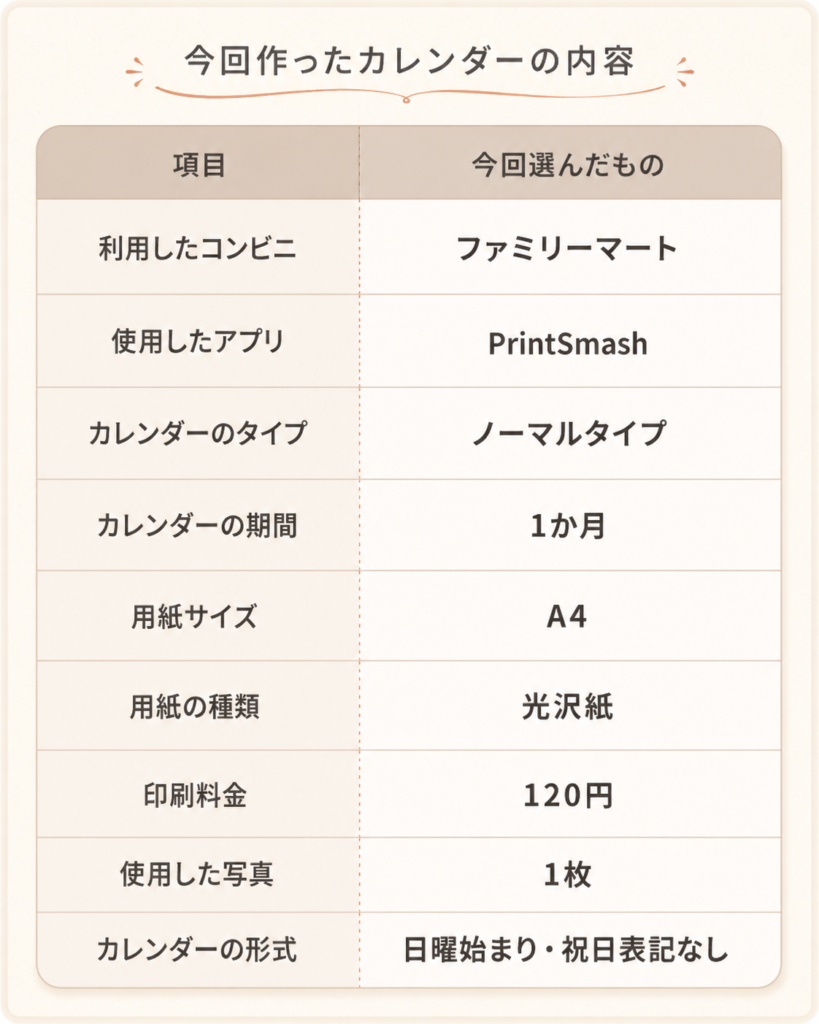
A4サイズの光沢紙が1枚120円だったため、毎月作り替えても大きな負担になりにくいと感じました。
ただし、料金や利用できる用紙、サービス内容は変更される場合があります。
印刷する前に、各コンビニの公式サイトや店頭のマルチコピー機で最新情報をご確認ください。
コンビニで写真入りカレンダーを印刷する方法
ここからは、ファミリーマートのマルチコピー機で、スマホの写真を使ったカレンダーを作る流れをご紹介します。
PrintSmashをスマホにダウンロードする
まずは、スマホに無料アプリ「PrintSmash」をダウンロードします。
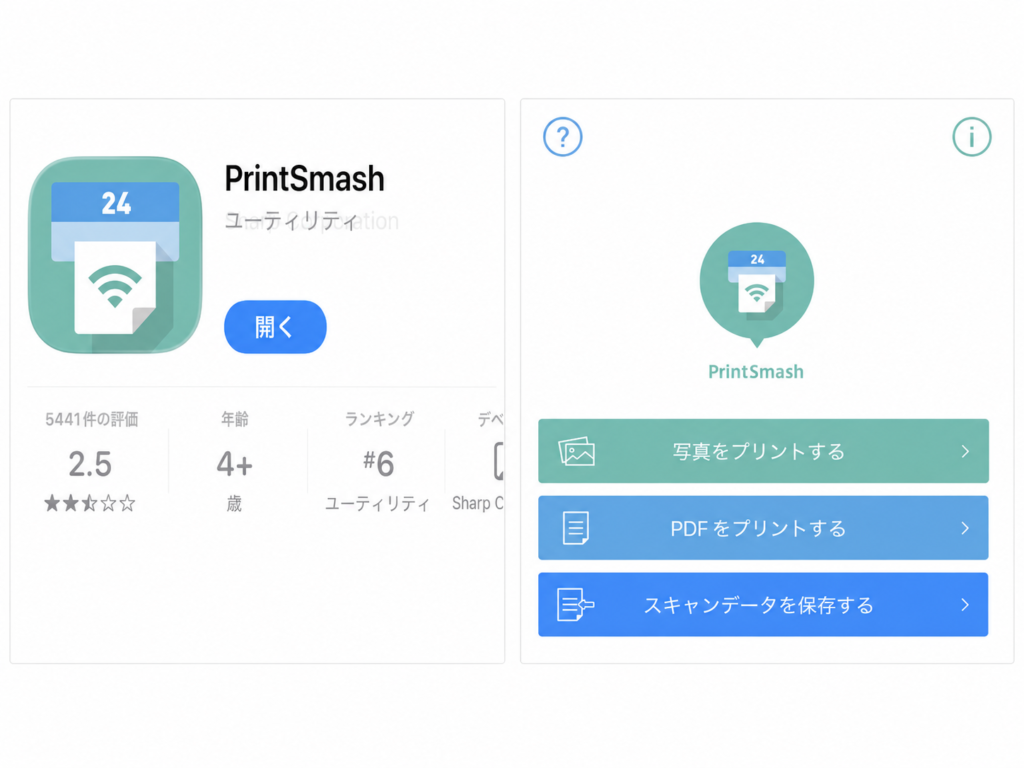
アプリを開いたら、カレンダーに使用したい写真を選び、マルチコピー機へ送信できる状態にしておきます。
スマホとマルチコピー機は店内で接続するため、印刷したい写真を選んだら、ファミリーマートへ向かいます。
マルチコピー機でカレンダープリントを選ぶ
ファミリーマートのマルチコピー機で、写真プリントのメニューから「カレンダープリント」を選びます。
その後は、画面に表示される案内に沿って操作し、スマホとマルチコピー機を接続します。
基本的には画面の手順どおりに進めればよいため、難しい操作はありませんでした。
マルチコピー機の機種や店舗によって、画面の表示や操作手順が異なる場合があります。
スマホから写真を送信する
マルチコピー機に表示された案内に従って、スマホのWi-Fi設定とPrintSmashを操作します。
スマホとマルチコピー機の接続が完了したら、PrintSmashからカレンダーに使いたい写真を送信します。
接続中は、マルチコピー機の画面が切り替わるまで、そのまま待ちます。
カレンダーのタイプを選ぶ
カレンダーには、一般的なノーマルタイプのほか、印刷した用紙を折って組み立てる卓上タイプもあります。
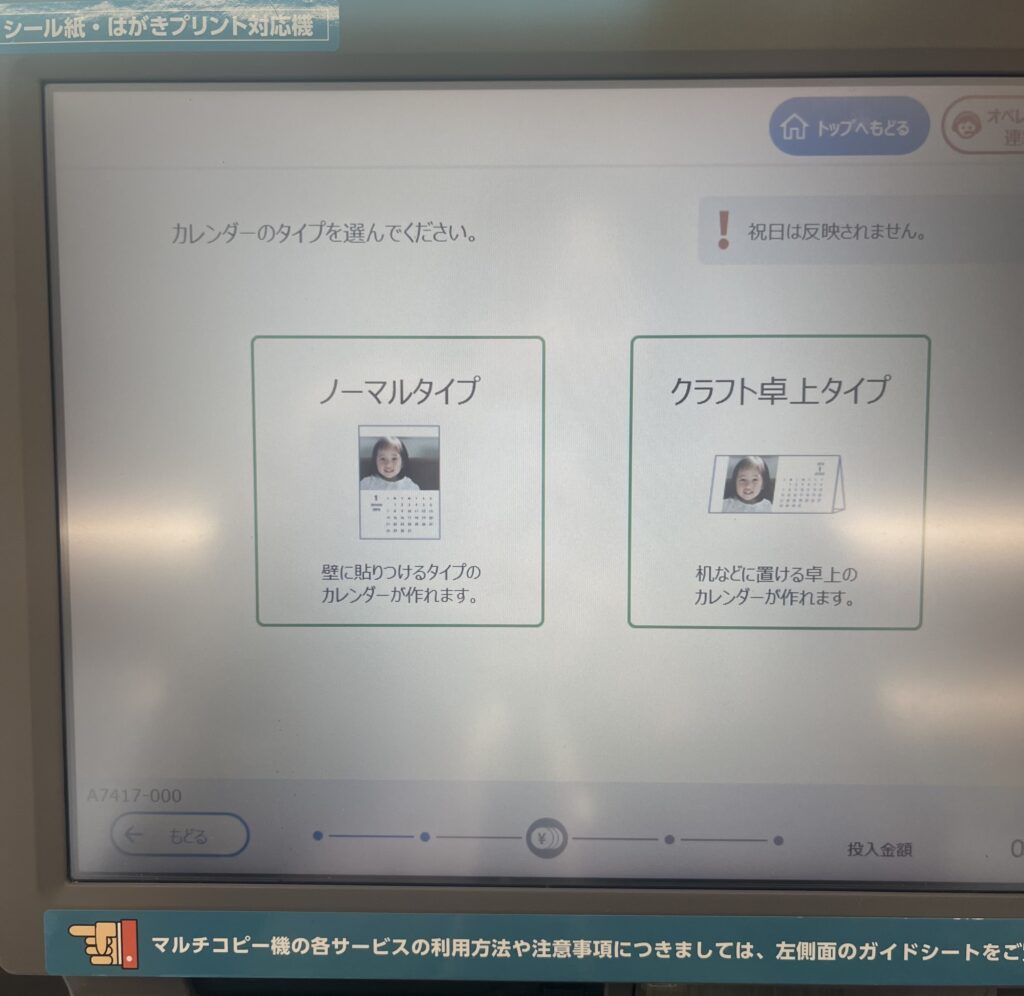
今回は、壁や写真コーナーに飾りやすいノーマルタイプを選びました。
カレンダーの期間を選ぶ
カレンダーの期間は、複数のパターンから選べます。
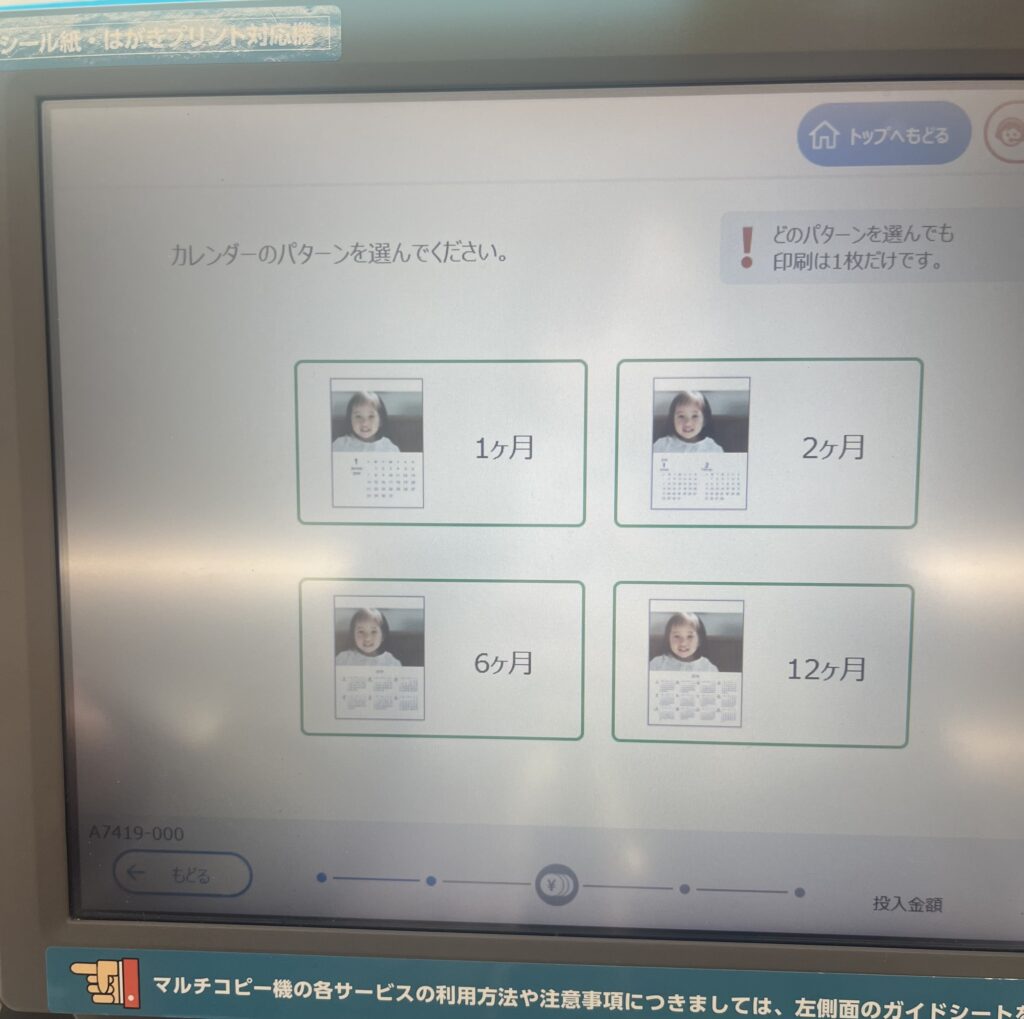
今回は、写真を大きく楽しみたかったため、シンプルな1か月タイプを選びました。
毎月写真を変えて印刷すれば、子どもの成長記録や家族の思い出として残すこともできます。
1枚に複数月を表示するタイプは交換する手間を減らせますが、1か月タイプと比べると写真や日付が小さくなります。
写真を大きく飾りたい方には、1か月タイプがおすすめです。
サイズと用紙を選ぶ
サイズや用紙の種類によって、印刷料金や仕上がりが異なります。
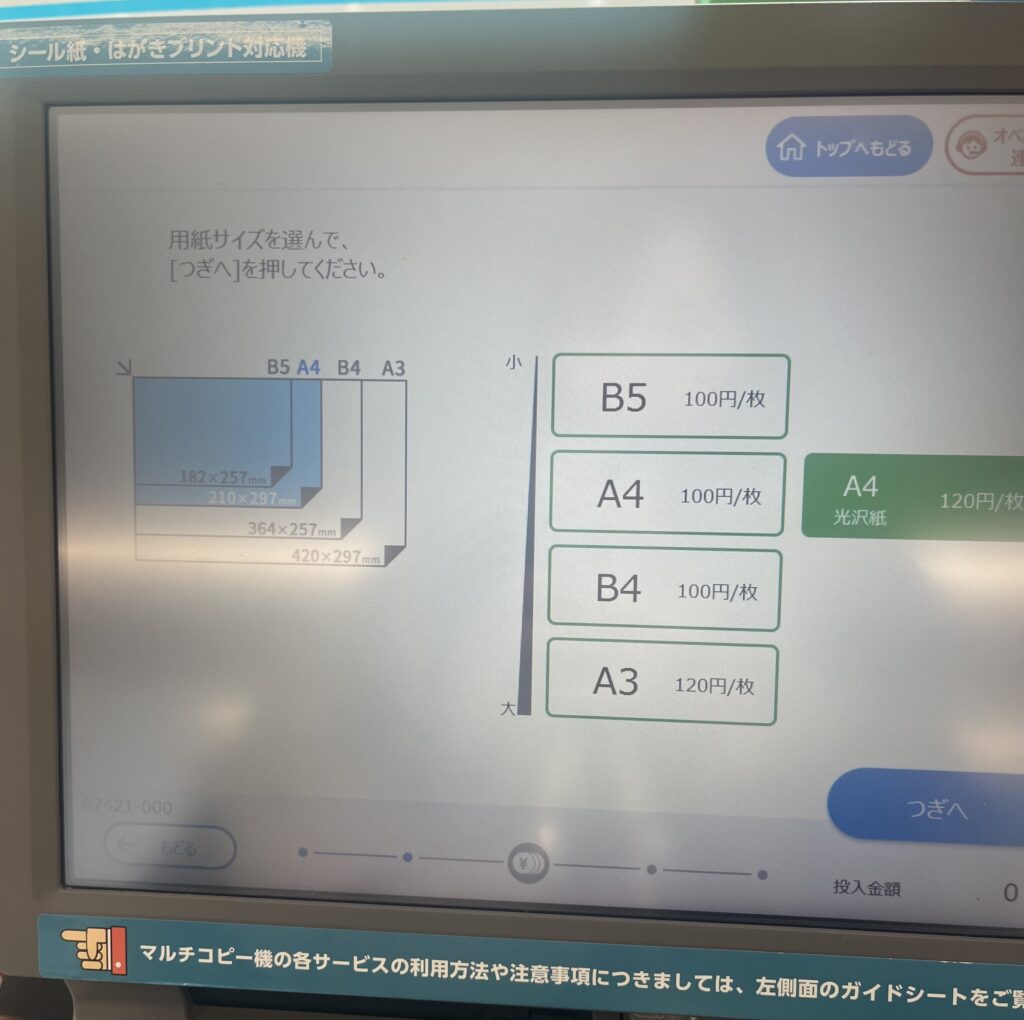
今回は、A4サイズの光沢紙を選びました。
印刷料金は1枚120円でした。
光沢紙は普通紙よりも写真が鮮やかに見え、市販のカレンダーに近い、しっかりとした仕上がりになりました。
お気に入りの写真をきれいに見せたい場合は、個人的には光沢紙がおすすめです。
好きなデザインを選ぶ
カレンダーには複数のデザインが用意されており、写真と日付の配置を好みに合わせて選べます。
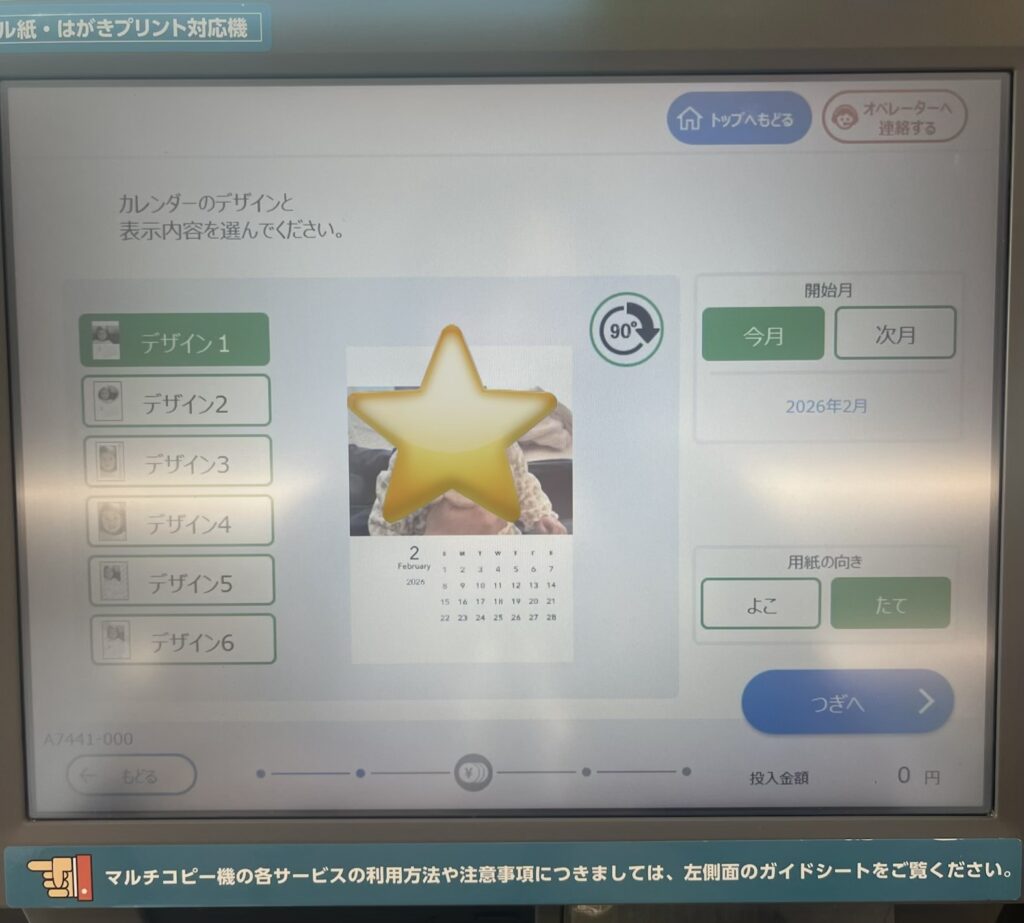
今回は、上部に写真、下部にカレンダーが配置されたシンプルなデザインを選びました。
写真がより大きく表示されるデザインもあるため、使用する写真の構図や、カレンダーを飾る場所に合わせて選べるのがうれしいポイントです。
カレンダーは、1か月・2か月・半年・1年タイプから選択できます。
今回は、写真を大きく楽しみたかったため、シンプルな1か月タイプを選びました。
毎月写真を変えて印刷すれば、子どもの成長記録や家族の思い出として残すこともできます。
1か月タイプの場合は、当月分または翌月分のカレンダーを選択できます。
印刷する月と写真を選ぶ
続いて、スマホから送信した写真を選び、位置や大きさを調整します。
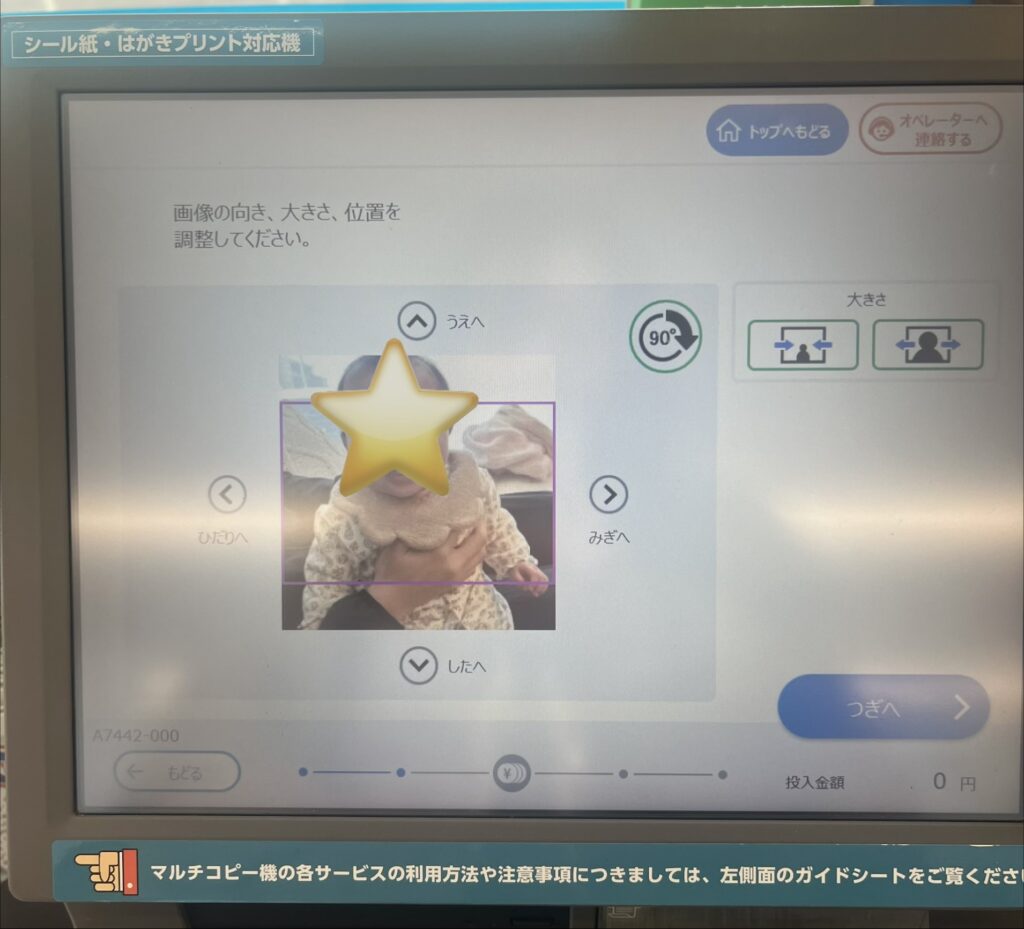
写真はある程度調整できますが、縮小できる範囲には限りがありました。
使用する写真や選んだデザインによっては、写真の一部が見切れてしまう可能性があります。
印刷を確定する前に、プレビュー画面で次の点を確認しておくと安心です。
- 印刷する月が合っているか
- 子どもやペットの顔が見切れていないか
- 写真の位置が左右にずれていないか
- カレンダーの日付が見やすいか
- 用紙とサイズが合っているか
内容を確認したら料金を支払い、印刷を開始します。
写真入りカレンダーをきれいに作るコツ
実際に作ってみて分かった、写真選びや印刷時のポイントをご紹介します。
被写体の周りに余白がある写真を選ぶ
カレンダーのデザインに合わせて写真が配置されるため、被写体が画面いっぱいに写った写真は、顔や体の一部が見切れる場合があります。
子どもやペットの写真を使う場合は、顔や体の周りに余白がある写真を選ぶと位置を調整しやすくなります。
縦向きと横向きのどちらが合うかは、選んだカレンダーのデザインによって異なるため、何枚か候補を用意しておくのもおすすめです。
明るく写っている写真を選ぶ
スマホの画面で見た写真と、実際に印刷した写真では、色や明るさの印象が多少異なる場合があります。
暗い場所で撮影した写真よりも、自然光が入る場所などで明るく写っている写真のほうが、カレンダーにしたときも見やすくなります。
印刷前にプレビューをよく確認する
写真の位置や大きさを調整したあとは、印刷前のプレビューを確認します。
特に、子どもの顔や頭が切れていないか、選択した月が合っているかを確認してから印刷すると安心です。
一度印刷すると簡単には直せないため、最後の確認は忘れずに行いましょう。
コンビニ印刷で写真入りカレンダーが完成
完成したカレンダーがこちらです。
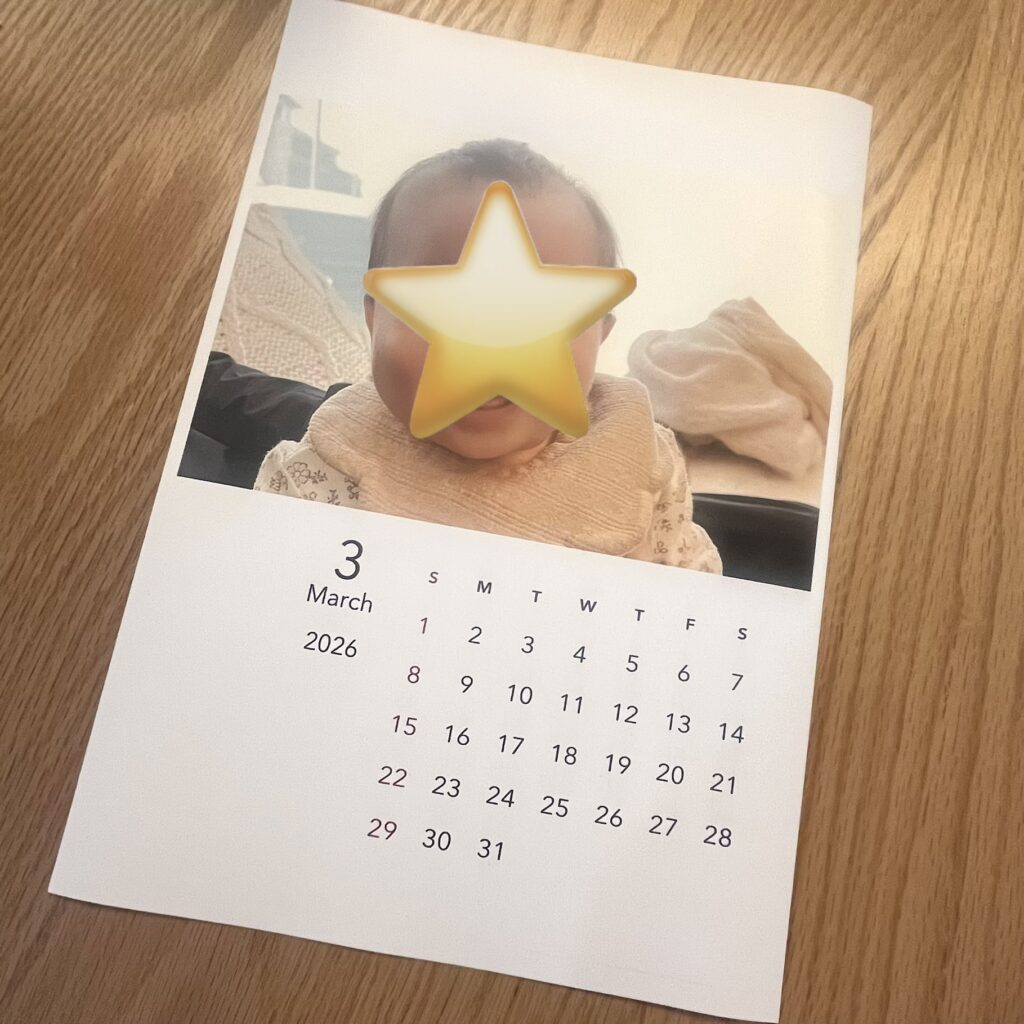
今回作ったものは、日曜始まりで、祝日の表記がないシンプルなタイプでした。
光沢紙を選んだこともあり、写真がきれいに印刷され、全体的に見栄えのよい仕上がりになりました。
120円で作ったとは思えないほどしっかりしていて、大満足です。
毎月お気に入りの写真を選んで印刷すれば、カレンダーとして使い終わったあとも、思い出の写真として残しておけます。
祖父母へのちょっとしたプレゼントにもよさそうです。
わが家では、リビングにある写真コーナーの一角に、毎月新しいカレンダーを飾っています。
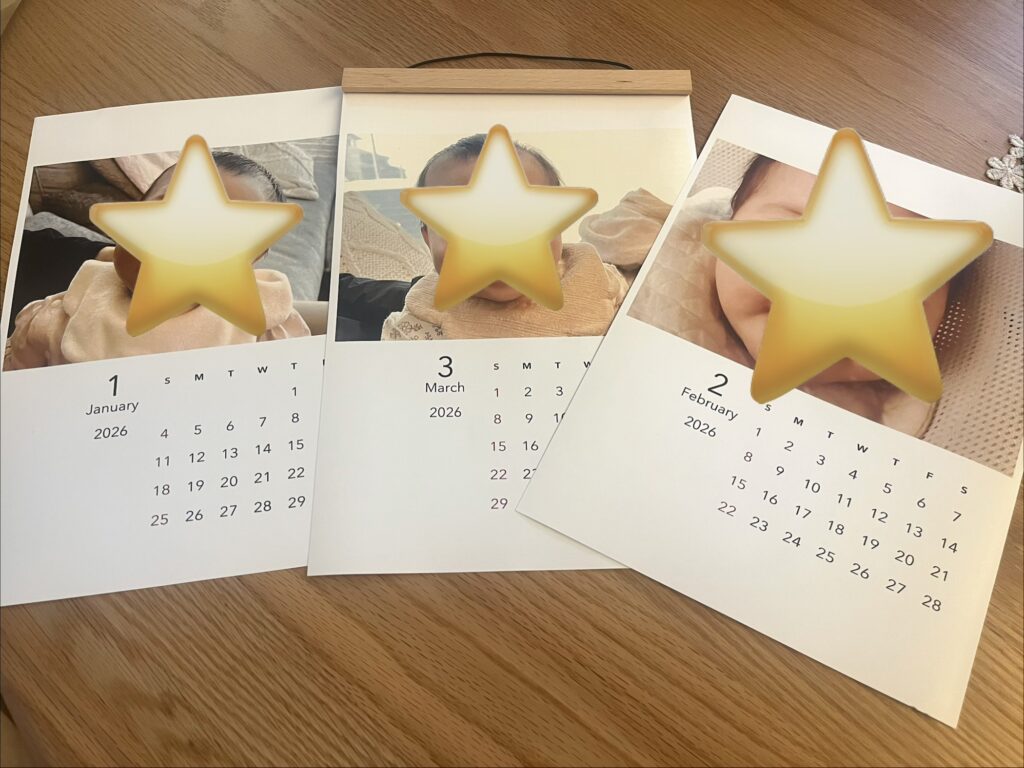
リビングにカレンダーがあると、家族みんなが日付を確認しやすくて便利です。
さらに、家族の思い出の写真を使うことで、実用品としてだけでなく、インテリアの一部としても楽しめています。
写真入りカレンダーを作って感じたメリット
実際に作ってみて感じたメリットは、次のとおりです。
- スマホに入っている写真をそのまま使える
- 注文した商品が届くのを待つ必要がない
- 送料がかからない
- A4光沢紙でも手頃な料金で作れる
- 毎月違う写真に交換できる
- 子どもの成長記録として残せる
- 祖父母へのちょっとしたプレゼントにも使える
- カレンダーと写真を一緒に飾れる
本格的なフォトカレンダーのように、複数ページをまとめて注文するものではありませんが、お気に入りの写真を気軽に1枚だけ飾りたいときに使いやすいサービスだと感じました。
作る前に知っておきたい注意点
手軽に作れる一方で、次のような点には注意が必要です。
- カレンダーに祝日が印刷されない
- 選ぶデザインによって写真が見切れることがある
- スマホ画面と印刷後では色味が異なる場合がある
- 1か月タイプカレンダーの場合は当月と翌月のみ作成可能
今回作ったカレンダーには祝日が表示されていませんでした。
一方で、日付部分がシンプルなので、写真をメインに飾りたい方には使いやすいデザインだと思います。
ファミマ以外のコンビニでも作れる?
PrintSmashは、ファミリーマートのほか、ローソンの対応するマルチコピー機でも利用できます。
利用できるカレンダーのタイプや用紙、料金などは変更される可能性があるため、印刷前に各コンビニの公式サイトや店頭で確認してください。
また、一部の店舗では対応していない場合もあります。
まとめ|写真入りカレンダーはスマホとコンビニで簡単に作れる
今回は、スマホの写真を使って、コンビニで写真入りカレンダーを作る方法をご紹介しました。
無料アプリ「PrintSmash」とコンビニのマルチコピー機を使えば、パソコンや特別な機械がなくても、手軽にオリジナルカレンダーを作れます。
今回選んだA4サイズの光沢紙は、写真がきれいに見え、1枚120円とは思えないほどしっかりとした仕上がりでした。
毎月写真を変えられるため、子どもの成長記録や家族の思い出を飾る方法としても楽しめます。
写真を選ぶときは、被写体の周りに余白があるものを選び、印刷前に見切れや月の間違いがないか確認するのがポイントです。
お気に入りの写真をカレンダーとして飾りたい方や、祖父母へのちょっとしたプレゼントを作りたい方は、ぜひ試してみてください。
※本記事に記載している料金やサービス内容は、記事更新時点の情報です。最新情報は、ファミリーマート・ローソン・PrintSmashの公式案内をご確認ください。
コメント